極速記帳與 AI 魔法
- Siri 與一句話記帳:支援免觸控!對 Siri 說“用雞毛蒜皮記帳”即可語音落庫。主頁輸入框(或語音)支援智慧識別:
• 基礎:輸入“打車 25”直接儲存。
• 指定帳戶:輸入“打車 25 支付寶”自動分類。
• 指定日期:輸入“昨天打車 25”自動生成昨天的帳單並滾動到昨天的日期位置。並支援具體日期如“2026年8月1日打車 25”。
• 轉帳:輸入“微信轉帳支付寶 100”自動生成轉帳。
- AI 大模型解析:在“我的-AI引擎”中填入 API Key 啟用。支援極度口語化長句,如“去超市買 50 塊排骨,給大寶充 100 話費”,AI 會像管家一樣精準拆分多筆帳單!
- 專屬關鍵詞小抄:在“我的-分類管理”給二級分類新增關鍵詞(如給“餐飲”加“麥當勞”),這樣在輸入框輸入包含關鍵詞的句子時,系統將給帳單精準分類。
精打細算的手工記帳
- 多帳本自由切換:支援建立「家庭」、「個人」、「公司」等多個獨立帳本,在「我的」-「帳本管理」裡新建和管理。切換帳本有三個入口:主頁頂部統計面板的左上角、手工記帳頁的右上角,以及「我的」-「帳本管理」。不同帳本的帳目與統計完全獨立互不干擾,讓公私帳目、多重身份的財務空間都能井井有條。
- 共享帳本:在「帳本管理」-「👥 共享帳本」裡和家人(最多 3 人)一起記同一本帳,詳見「家庭共享帳本」👆。
- 自動截圖與極速記帳:我們為你準備了強大的 iOS 專屬極速能力!前往“我的 - 極速記帳指南”,即可快速配置 Siri 語音指令與雙擊背面截圖記帳。支援微信支付與支付寶帳單自動識別金額和分類。
- 手工記帳與計算器:點選底部的
進入手工記帳,請先在“日期時間”按鈕左邊確認或切換資金來源的帳戶。金額鍵盤自帶
+ - × ÷,多件物品直接算,點選=自動出總價。 - 智慧高頻記帳膠囊:當觸碰“寫備註...”時,下方會根據你近三個月的記帳記錄,自動洗牌、合流並吐出一排快捷模板。輕輕一戳模板,不僅自動幫你代入備註,還會把當時的金額、分類和扣款帳戶一併全自動填滿!免去你每月度固定帳單重複打字的繁瑣。
- 轉帳與不計入收支:左上角切換“轉帳”可生成不汙染總統計的流水。特殊資金可記入專屬的“不計入收支”帳戶。
- 帳單退款:網購退貨、商品退款等場景,選擇帳單詳情裡的“退款”即可,系統會自動衝抵對應分類的支出,讓統計資料真實反映淨支出,不再被退款汙染消費報表。
- 借貸往來:借出、借入、收付押金定金等往來款不算收支,單獨用往來帳戶記錄,詳見「借貸往來」一章。
時光日記本與回憶
-
Siri 語音閃念膠囊:對著手機說“Siri,在雞毛蒜皮記錄”,即可免觸控寫日記!
💡 避坑指南:Siri 聽寫時只要停頓超過 0.8 秒就會自動結束通話,所以它最適合記錄走在路上、開車時轉瞬即逝的靈感或短情緒。 - 長篇語音與沉浸模式:如果你想邊思考邊長篇大論,請點選底部 (或打字超 40 字)進入全屏日記。此時點選輸入框右下角的 「錄音」按鈕,就能為這篇日記錄一段聲音;寫完文字後還能一鍵 AI 輕潤色!想把說的話直接變成文字,可以用輸入法自帶的語音輸入。
- 🎙️ 日記錄音:在全屏日記裡點底部的「錄音」按鈕,從底部升起錄音面板,可隨時暫停/繼續,點「完成」即儲存。每段最長 5 分鐘(最後 30 秒有倒計時,到點自動儲存),每篇日記 1 段,每天最多 4 段。錄好後可以試聽、刪除;在首頁、日曆、那年今日和搜尋結果裡都能直接播放,支援 1.5 倍速。錄音中切到後臺或來電時會自動暫停,回來可以繼續。錄音和圖片一樣會隨網盤自動備份、換機恢復,匯出 ZIP 時也會一併帶上;搜尋時選「含錄音」可以快速找到所有帶錄音的日記。
- 🗂 日記草稿:在全屏日記裡寫到一半想先離開,點左上角退出時選「儲存草稿」即可存起來;萬一還沒儲存就直接關掉了 App,下次開啟時也會自動存為草稿。有草稿時,全屏日記右上角(打勾按鈕下方)會出現「草稿」,右上角數字是草稿數量;首頁右下角 按鈕上也會顯示草稿數。點「草稿」可以檢視全部草稿,點一篇繼續編輯,儲存成日記後它會自動從草稿裡移除。草稿只儲存在本機、不參與網盤備份,最多 20 篇;編輯已經儲存過的日記時不使用草稿。長按一篇草稿可以進入多選,勾選後一起刪除。
- 📝 錄音轉文字(iPhone):在全屏日記裡,錄音條上有一個「轉文字」按鈕,點一下即可把錄音識別成文字,識別完可以先修改再儲存。轉出的文字顯示在錄音條下方,帶「錄音轉文字」小標籤,和正文區分開,不會混進正文;之後也可以隨時編輯或刪除,錄音本身不受影響。識別完全在手機本地進行,錄音不會上傳;轉寫的文字同樣能被搜尋到,並隨日記一起備份。如提示裝置不支援離線識別,可在 iPhone「設定 - 通用 - 鍵盤」中開啟「聽寫」後再試。
- 圖文與環境感知:支援最多 20 張高畫質圖與 10 個專屬標籤,更能為你蓋上專屬的心情印章。系統會在後臺默默感知天氣與定位,將彼時的環境與情緒,一併封存為珍貴的時光印記。
- 📍 地點與天氣:全屏日記頂部的「地點 · 天氣」可以分別點選修改。點地點會升起「設定地點」面板,可在「市+區 / 區縣 / 路門牌」三檔中選一個,也可以手動輸入,點右上角「獲取當前位置」可換成現在所在地的地址;點天氣可從 16 種天氣中選擇,左右拖動溫度條設定溫度,點「重新獲取」可按當前位置重新查詢天氣。地點、天氣右邊的 ✕ 可以單獨去掉該項。
- 那年今日:當首頁出現回憶小橫幅,或日曆圖示閃爍 ✨ 時,說明今天有回憶!直接點選小橫幅(或進入日曆點選
那年今日),即可像翻書一樣左右滑動重溫往日時光,還可以補記五年內今天的日記。那年今日按鈕右上角紅色數字是歷史日記條數,右下角小相機角標代表這天有歷年照片。如果相簿里正好有歷年今天拍的照片,頁面頂部會自動出現一條照片提示,點開就是按年份分類的完整相簿,選中照片還能直接生成那一年這天的日記。 - 搖一搖隨機漫遊:在日曆中點選
隨機漫遊,即可進入無盡的時光探索模式。此時只需用力搖晃手機,伴隨著清脆的震動回饋,系統會瞬間為你重新洗牌,隨機抽取全新的過往時光,帶來盲盒般的驚喜! - 足跡地圖:在日曆頁面點選
足跡地圖,即可在一張專屬地圖上重走你的記憶路線。跳動的數字光圈代表著該地留下的日記數量,點選任意光圈將升起「此地回憶」畫廊,讓你沉浸式翻閱在此地發生的所有故事。 - 🖼️ 日記圖庫:在「我的 → 日記圖庫」裡,所有日記中的圖片按日期從新到舊排列,頂部可以按年份、月份篩選。點圖片可全螢幕查看並左右翻閱;長按圖片可以查看所屬日記、儲存到相簿或分享。
- 💡 相簿找圖神技:在回顧編輯“那年今日”、隨機漫遊或補記舊日記時,只要點選新增圖片,系統會自動將那一天的日期複製到剪貼簿。在手機相簿搜尋框直接貼上,即可一秒找出當天的老照片!
全能首頁看板與統計
- 三模首頁看板:主頁頂部的浮動看板支援左右滑動,無縫切換“日記看板”、“收支看板”和“資產看板”。點選看板即可深入對應的全屏統計頁面。
- AI 時光總結與月首提醒:應用引入了高階 Map-Reduce 自適應分流演算法。每月 1 號,主頁頂端會靈動喚醒精緻的記憶膠囊提醒(閱後即焚)。AI 抽取你整月的悲歡離合生成治癒的『時光信件』;跨年之際更會智慧提煉 12 個月的線索,為你送上宏觀的『年度時光報告』!如果錯過了膠囊,也可以在日記統計頁的【月】/【年】檢視下隨時召喚或直接利用本地快取 0 消耗免流秒速檢視。
- 時光迴音(日記模式):不再是冷冰冰的數字,專屬的打卡模組為你彙總連續記錄天數、累計字數與照片。當有“那年今日”的回戲時,還會觸發靈動的懸浮提醒與日曆星光。
- 隱私收支(記帳模式):直觀展示當月的支出、收入與結餘。貼心增加了隱私小眼睛,一鍵隱藏敏感金額,在公共場合也能安心瀏覽。
- AI 智慧消費洞察(記帳模式):在記帳統計頁點選“智慧消費洞察”橫幅,系統召喚大模型進行多維智慧覆盤!為您奉上包含主要特徵發現、潛在財務風險提示、結構最佳化方案及人文關懷鼓勵的專業級財務診斷報告。右上角「重新整理重寫」按鈕支援隨時以最新流水打破舊帳,重塑良性消費格局。
- 多維度透視:進入統計頁後,支援按周、月、年、全部或自定義時間段檢視報表,自動計算日均/月均開銷,消費趨勢一目瞭然。
- 預算管理與超支預警:可為月度總支出或單個分類單獨設定預算金額,統計頁實時顯示預算進度條一目瞭然。當消費接近或超出預算時,主頁會溫馨浮現預警提醒,幫你懸崖勒馬、理性消費。
- 多幣種自動折算:無論是哪國貨幣的帳戶花銷和資產,系統都會自動根據你設定的本位幣和最新匯率進行無感折算並彙總。本位幣可在“我的 → 資產帳戶”頁面右上角點選“本位幣 ▾”切換,切換後所有歷史帳單會按最新匯率重新折算。
- 淨資產實時追蹤:在首頁看板點選“資產看板”或在“我的-資產帳戶”,一眼看清你的總資產、總負債與淨資產,支援長按拖拽給你的帳戶卡片自由排序。
存錢計劃與目標
- 五種存錢方式隨心選: 內建“靈活存錢(隨存隨取)”、“定額存錢”、“52周存錢”、“365天存錢”四種經典模式,以及專門記錄銀行定期的“定期存款”。無論是買車大計還是旅行基金,總有一款適合你。
- 真實轉帳聯動,無縫記帳: 打卡或存入金額時,系統會在後臺全自動生成一筆從“扣款帳戶”到“存入帳戶”的真實內部轉帳流水。如果兩個帳戶幣種不同,還會智慧按當前匯率折算,保證資產分毫不差。
- 自動打卡與進度跟蹤: 列表進度條實時呈現“已存金額”與“剩餘未存”。完成一期打卡,不僅會有滿屏撒花動畫,還會自動推算下一期日期。
- 靈活存取與歸檔: 靈活模式下支援隨時“存入”與“取錢”(資金原路退回)。完成目標後的計劃會自動變身為已達成狀態;對於暫時擱置的計劃,支援一鍵“歸檔”隱藏。
🏦 定期存款
- 新建: 選擇“定期存款”,填寫名稱、所屬帳戶(存在哪張卡下)、起存日、本金、期限(日/月/年)、利率(年/月/日利率)、派息方式和到期方式,底部會實時算出到期日和預計利息。
- 所屬帳戶: 定期視為掛在這張卡下,起存和轉入活期都不生成轉帳,只記利息收入。跨卡或換匯請先用“轉帳”記一筆再新建。
- 派息與利息: 支援一次性還本付息、按日、按月、按季度、按年派息。利息到帳時記一筆“投資-理財收益”收入;按日派息每天累計,可隨時一次性入帳。
- 到期處理: 3 天內到期或已到期時,“我的”頁“存錢”入口亮紅點。到期可選轉入活期帳戶、本金續存或本息續存,確認一次即生成帳單;未到期可提前支取,最近一次處理可撤銷。
借貸往來
- 為什麼要單獨記: 借錢給朋友、交房租押金,錢並沒有花掉,只是暫時在別人那裡,將來還會回來。所以借貸用單獨的“往來帳戶”來記,不計入收支統計和預算;別人欠你的計入總資產,你欠別人的計入總負債,淨資產始終準確。
- 四種型別: 應收有“借出”(錢借給了誰)和“其他應收”(付出的押金、替人墊付待收回的錢);應付有“借入”(向誰借了錢)和“其他應付”(收到的押金、預收的定金)。
- 怎麼新建: 點“我的 → 借貸”,或“資產帳戶 → 借貸往來”,再點“記一筆借出”等按鈕。填寫對方、金額、日期和約定還款日,還可以附上借條或轉帳截圖。選了資金帳戶,錢會從這個帳戶轉出(或轉入),餘額同步變化;不選則只登記這筆借貸、不影響其他帳戶,適合補記以前的舊帳。
- 後續怎麼記: 在單筆詳情裡操作。“收款 / 還款 / 收回 / 退還”可以分幾次,都不計入收支;“追加”記又借出或借入的一筆;“利息收入 / 利息支出”計入收支,不影響本金;“壞帳核銷”(收不回來了,計入支出、不佔預算)和“債務減免”(對方說不用還了,計入收入);押金抵了房租、定金轉成貨款時,用“轉為支出 / 轉為收入”。
- 自動結清: 待收或待還金額歸零,就自動算作結清,從資產首頁隱藏,可在總覽的“已結清”裡找到;再追加一筆會自動重新開啟。
- 總覽與提醒: 總覽分“應收 / 應付”兩個頁籤,每個頁簽下可按“未結清 / 已結清 / 按人”檢視,一眼看清誰欠你多少、你欠誰多少。有借貸已逾期或 3 天內到期時,“我的”頁的“借貸”按鈕右上角會亮起紅點。
- 舉個例子: 小王借走 2000 元、分三次還清:新建一筆“借出”,之後他每次還錢就點“收款”,還清後自動結清。租房交了 3000 元押金、退房時被扣 500 元:新建“其他應收”,退房時“收回”2500 元,剩下的 500 元用“轉為支出”記到房租或維修。
精細化預算管理
- 三維週期看板: 支援按“周”、“月”、“年”獨立檢視預算和結餘。主進度條自帶顏色預警:花銷達到 80% 會變為橙色,超出 100% 會變為醒目的紅色。
- 主次分級預算: 不僅可以設定總額,還能點選列表中的各主分類或二級子分類(如單獨為“餐飲-咖啡”設定上限),精確掌控每一筆細分開銷。
- 退款智慧抵扣與過濾: 預算引擎極其嚴謹——“內部轉帳”、“餘額調整”以及“不計入預算”的帳單會自動被剔除。如果某筆消費發生了退款,系統會智慧按淨支出計算,把退回來的錢實時補充回可用預算裡。
- 一鍵設為預設: 每月預算金額大同小異?在月度預算看板點選頂部的“設為預設”,未來的每個月都會自動套用這套模板,省去重複填寫的煩惱。
週期記帳與分期管理
- 雙管齊下的自動化帳單: 面板頂部支援在“週期記帳”與“分期管理”兩大模組間無縫切換,集中打理你的自動化財務流水。
- 週期記帳(自動扣費): 面對房租、水電、軟體訂閱等固定開銷,只需設定好頻率(每天/周/月/季/年)與結束條件(指定日期或次數)。時間一到,系統自動為你默默記上一筆帳。
- 分期管理(信用卡/花唄): 買大件用了分期?輸入總金額與期數(如 6、12 期),系統會自動生成“還款計劃表明細”。支援四種手續費模式(無/總手續費/每期手續費/月費率),每一期需還本金與利息一目瞭然。
- 提前結清與隨時暫停: 如果中途手頭寬裕,支援對分期計劃“提前結清”;或者隨時“暫停”某項週期記帳。執行這些操作後,後續將不再生成新帳單,但已生成的歷史帳單不受任何影響,絕對安全。
報銷追蹤管理
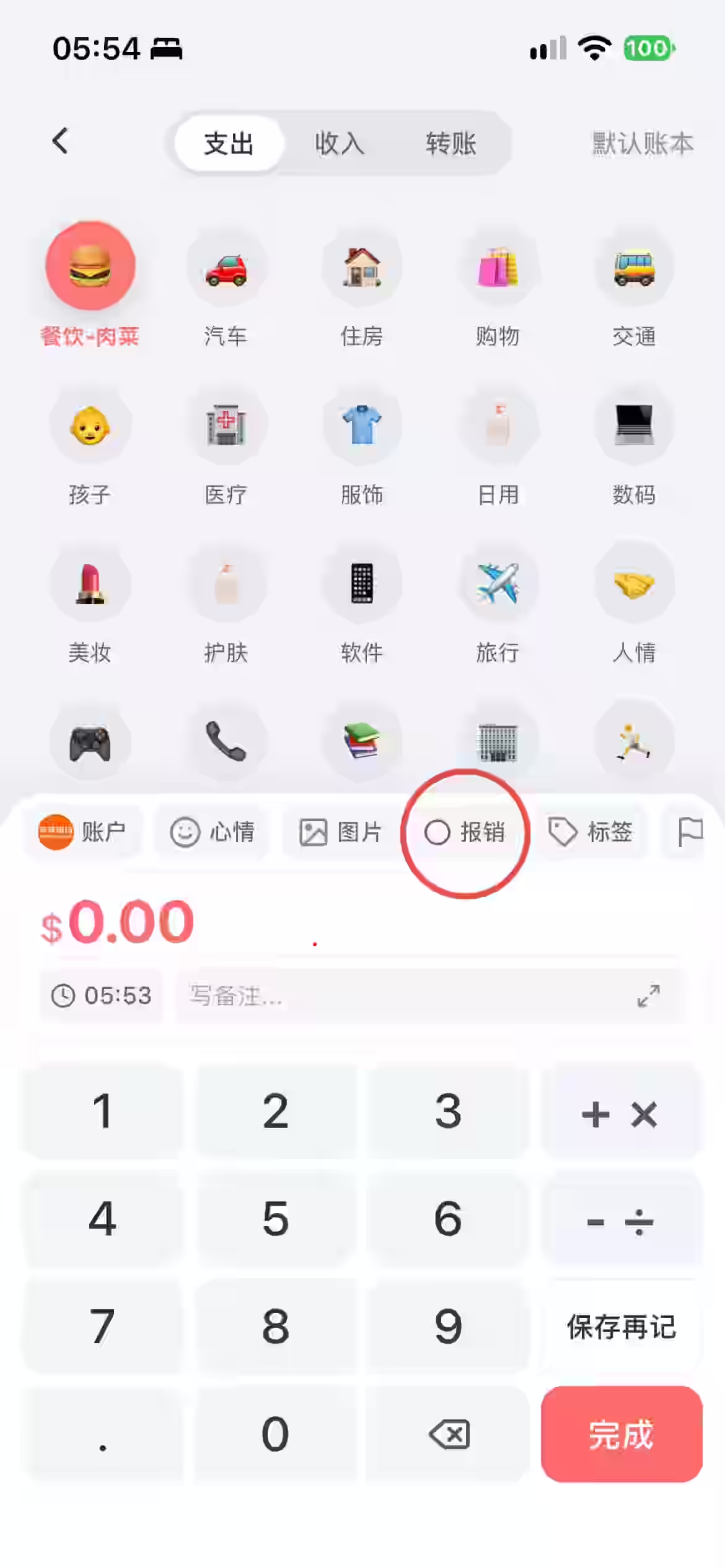
- 待辦與已結雙看板: 記帳時只要點選“報銷”開關,這筆錢就會自動流入此處。看板清晰劃分為“未報銷”與“已報銷”兩大專區,幫你盯緊每一筆墊付的錢。
- 支援分次與部分報銷: 一筆大額差旅可以分多次報下來!系統底層使用嚴謹的計算模型,會自動根據該帳單的“淨額”扣減“已報銷金額”,精確算出還剩多少沒報完,防止重複計算待報銷金額。
- 萬能搜尋定位: 列表自帶強大的搜尋引擎。輸入分類名稱、帳單備註、具體金額,甚至是你打的自定義標籤(如
#出差),即可從海量記錄中瞬間定位需要對帳的那一筆。 - 外幣自動統一折算: 在月份彙總金額時,無論你墊付時用了哪國的貨幣,系統都會調取帳單快照,將它們精準折算為統一的“本位幣”呈現,直觀展示月度總報銷金額。
貼心的備忘與提醒
- 全場景的生活管家:涵蓋生日、繳費、車輛保養、習慣打卡、吃藥就醫等十幾種分類,為你打理生活中容易遺忘的瑣事。完美支援公曆與農曆精準推算。
- 超靈活的迴圈週期:除了每天、每週、每月,系統還特意為你定製了“每兩個月(交水電燃氣)”、“每三個月”、“每半年(洗牙/車輛保養)”等生活長線週期,一次設定,終身受用。
- 主頁膠囊與日曆聯動:當天到期的重要備忘,會化身為精緻的藍色膠囊,優雅地懸掛在主頁頂端提醒你(點選檢視後閱後即焚)。同時,所有未來的提醒都會在日曆格子中亮起專屬小圖示。
- 系統級強力推送:採用“極客級”的純本地智慧排期引擎。哪怕 App 被徹底退出、在無網環境下,只要時間一到,依然能透過手機系統底層準時彈出橫幅通知,絕不漏發。
資產盤點與物品清單
- 物品數字化:從昂貴的數碼電器,到藥箱裡的常備藥、冰箱裡的生鮮囤貨,皆可手寫入庫。支援錄入數量、購買日期與價格,全方位梳理你的實體生活資產。
- 多維分欄高效管理:支援一鍵在“物品清單(全量瀑布流)”、“分類”與“空間”三個選項卡之間無縫切換。
- 7天精準過期雷達:針對食品、保健品、化妝品等帶有生命週期的物品,支援錄入過期時間。當有物品在7天內即將到期或已過期時,主頁頂端會靈動浮現物品到期小橫幅!
- 自定義字典擴容:在“分類”與“空間”介面的最後方,提供了專屬的
+虛線按鈕,支援拓展全新的空間名字或特定物品分類。
資料備份與恢復
- 五大網盤隨心選:支援 iCloud、WebDAV(請自行前往 堅果雲、InfiniCLOUD 或 Koofr 等服務商免費申請 WebDAV 網盤,也可以連線自建的 Nextcloud 或 群暉 NAS,點選檢視詳細配置指南👆)、百度網盤、Google Drive 以及 OneDrive,全部支援增量無感備份,想用哪個網盤、用幾個,完全由你決定。
- WebDAV 備份資料夾:伺服器位址照設定指南填寫即可(如堅果雲填 https://dav.jianguoyun.com/dav/),不用自己加資料夾,App 會自動在後面加上 triflesbackup 資料夾。iPhone 和 iPad 會自動建立這個資料夾;安卓手機請先在網盤網頁端手動新建一個名為 triflesbackup(全小寫)的資料夾,否則連線時會提示「權限不足」。
- 日常自動備份:只要有新資料,每個已連線的網盤都會按各自的節奏自動靜默備份(開啟 App、回到前臺或退到後臺都可能觸發)。💡 注:App 保持在前臺使用時才會靜默備份,頭像旁網盤Logo閃爍代表正在備份中,此時請勿劃掉清理應用。
- 手動匯出與恢復:在“我的 - 備份恢復”中,隨時可以匯出全量資料的
JSON檔案,或含圖片的PDF、ZIP備份包儲存到本地;換機或重灌後,也可以直接選擇某個已連線的網盤一鍵恢復,或者匯入本地的備份檔案。 - 匯入第三方日記應用:在“我的 - 備份恢復 - 匯出匯入”中點選“匯入第三方日記應用”:Day One 選擇它匯出的壓縮包(Day One 設定 → 「匯入/匯出」→「匯出 Day One JSON [ZIP]」),日記連同照片、時間、地點和天氣一起匯入;一本日記 選擇它匯出的
.txt檔案,按日期自動拆分成一篇篇日記(TXT 不含照片);一葉日記 選擇「設定 → 資料管理 → 匯出Markdown」得到的 zip 壓縮包,文字、時間、地址和圖片一起匯入。重複匯入同一個檔案不會產生重複日記。 - 多裝置實時同步——不止是備份,更是"隨身帳本":如果你有不止一臺裝置(比如手機 + 平板,或者正在新舊手機之間過渡),開啟這個開關就能讓編輯在裝置之間近乎實時地互相追平,而不用等日常備份的自然節奏慢慢同步過去。
- 新裝置自動識別已有主盤:如果你的其它裝置已經設定過主盤,在新裝置上開啟這個開關時會自動檢測到,並提示你是否保持一致——不用每臺裝置都重新決定一遍。
- 💡 想和家人一起記帳?多裝置即時同步是給你自己的多台裝置用的,會同步全部資料(包括日記)。和家人一起記帳請使用「家庭共享帳本」👆:只共享指定的一本帳,日記和其它個人資料互不可見。
- 進階選項——多網盤實時映象 / 立即強推全部網盤:如果你希望每個已連線的網盤都儘量保持實時更新(而不只是主盤優先),可以在“多裝置實時同步”的高階選項裡開啟“多網盤實時映象”;也可以隨時點一下“立即強推全部網盤”,手動觸發一次全量同步。這兩個屬於進階選項,會明顯增加請求頻率,日常使用一般用不到,預設關閉即可。
📱 換機指南
- 方式一:網盤備份 → 新手機恢復(推薦):舊手機在“我的 - 備份恢復”中選一個已連線的網盤,點一次備份,等頭像旁的網盤 Logo 停止閃爍即表示完成;新手機安裝雞毛蒜皮後,連線同一個網盤帳號,點“從 XX 恢復”即可把文字、圖片和設定一起拉回來。無需傳檔案,iPhone 與安卓之間也能互換。💡 注:iCloud 只能在蘋果裝置之間使用,iPhone 換安卓請選 WebDAV、百度網盤、Google Drive 或 OneDrive。
- 方式二:匯出備份包 → 傳到新手機 → 匯入:不想用網盤或沒有網路時適用。舊手機進入“我的 - 備份恢復 - 匯出匯入”,選“備份包 (ZIP)”後點“匯出資料”,在彈出的分享面板裡把壓縮包發到新手機;新手機進入同一頁面,點“點選選擇「雞毛蒜皮」備份檔案”選中壓縮包,再點“匯入資料”。
- 怎麼把壓縮包傳到新手機:iPhone 之間用隔空投送最方便;安卓之間可用 Quick Share(快速分享)、華為分享,或小米 / OPPO / vivo 等品牌自帶的“互傳”;iPhone 與安卓之間可以兩臺都安裝免費的 LocalSend 互傳,也可以藉助網盤或電腦中轉。微信 / QQ 對檔案大小有限制,照片較多的備份包不建議用它們傳。
- 分卷備份包:照片較多時,匯出會自動拆成多個小包,請全部傳到新手機,匯入時一次多選所有分卷一起匯入,缺少任何一個都會丟失部分圖片。
- 放心重複操作:恢復和匯入都是與新手機上已有的資料合併,不會清空現有內容;同一份資料重複恢復或匯入也不會產生重複記錄。換機完成後,建議先在新手機上核對一下帳戶餘額和最近的日記,確認無誤再清理舊手機。
家庭共享帳本
- 和家人一起記一本帳:最多 3 人共用同一個帳本,各自在自己的手機上記帳,一分鐘左右就能在對方手機上看到;每筆帳單下方的時間旁會顯示是誰記的。
- 只共享這一本帳:只同步共享帳本裡的支出和收入。日記、其它帳本、資產帳戶、備忘和物品等個人資料都不會共享,也不會出現在家人的手機上。
- 準備一個專用堅果雲帳號:共享資料存放在一個家人共用的 WebDAV 網盤裡。建議一起註冊一個新的堅果雲帳號,只用來放共享帳本,並在堅果雲網頁端產生「應用密碼」(點選檢視詳細配置指南👆)。WebDAV 位址要帶上一個資料夾名稱,例如 https://dav.jianguoyun.com/dav/jmsp/(資料夾名稱建議用英文字母或數字)。用 iPhone 或 iPad 新建共享帳本時,這個資料夾不存在會自動建立;用安卓手機新建,請先在堅果雲網頁端手動新建這個資料夾。家人加入時不用管資料夾。不要使用個人備份用的帳號,App 也會拒絕。
- 新建共享帳本:進入「我的」-「帳本管理」-「👥 共享帳本」,選「新建共享帳本」,填寫帳本名稱、WebDAV 位址、帳號和應用密碼。建立成功後點「複製邀請碼」,發給家人。
- 加入共享帳本:家人在同一頁面切到「加入共享帳本」,貼上邀請碼即可,不需要再填堅果雲帳號;從微信等轉發過來、前後帶了別的文字也能識別。邀請碼裡含有共享網盤的帳號和密碼,請只發給信任的人。
- 每人只能改刪自己記的帳:別人記的帳單只能查看,編輯、刪除、收藏、置頂都會被攔下;你刪除自己記的帳單後,家人那邊也會一起刪除。
- 資產帳戶各算各的:你記的帳照常扣你自己的帳戶餘額;家人記的帳單只顯示對方用的帳戶名,不會扣你的任何帳戶。
- 共享帳本裡不能用的功能:轉帳、借貸、存錢、分期、退款、報銷、預算和週期記帳都不能用於共享帳本,相關選項會自動隱藏;用捷徑或 Siri 在共享帳本裡記轉帳,會自動改記到預設帳本。
- 按成員統計:在共享帳本裡打開統計頁,可以看到所選時間段內每位成員的支出、占比和收入。
- 同步節奏:App 在前台時約每分鐘同步一次,10 分鐘沒有變化後放慢到每 3 分鐘一次;回到前台或在共享帳本頁點「立即同步」會馬上同步。家人記了新帳會提示「xx 新記了 n 筆帳」。App 在背景時不同步。
- 同步狀態:共享帳本頁會顯示上次同步的時間;如果共享網盤的帳號或密碼失效,帳本管理裡的「共享」角標會變成紅色的「同步失敗」。
🚪 退出與換機
- 退出共享:在共享帳本頁點「退出共享」,會釋放你的名額,這個帳本在你手機上變回普通帳本,已有的帳單都保留。你以前記的帳,其他成員(包括之後新加入的人)仍然能看到。退出時需要連網。
- 換手機:共享帳本的帳單會隨個人備份一起備份,換機恢復個人備份後帳單都在;但加入共享帳本用的網盤帳號不在個人備份裡,需要用邀請碼重新加入一次。重新加入會認出你原來的身份,不會多佔名額。
- 數量限制:每個共享帳本最多 3 人,一個人同時只能加入一個共享帳本。
資料安全與隱私
- 離線優先:無網環境(如飛機、高鐵)依然極速記帳和寫日記,所有功能不依賴網路才能使用。
- 本地為先,資料自主:你的帳單和日記預設只加密儲存在手機本地,官方不運營任何讀取你資料的中心化伺服器;雲端備份用的是你自己名下的網盤帳號,資料始終掌握在你自己手裡。
- 授權與傳輸安全:連線 iCloud、WebDAV、百度網盤、Google Drive、OneDrive 時,均透過各家官方標準的加密協議直連你自己的帳號,登入憑證只儲存在本機,不會經過任何第三方伺服器中轉。
- 應用鎖:支援 4 位數字密碼、面容 ID 及指紋解鎖,可設“離開幾分鐘後鎖定”,防止旁人隨意翻看。
- 許可權按需申請:定位、相簿、通知等系統許可權均在你主動使用相關功能(如日記環境感知、備忘提醒)時才會用到,不會在後臺無授權採集。
進階玩法
- 雙擊放大閱讀:首頁雙擊帶文字的氣泡,立刻全屏居中放大,方便閱讀長篇日記。
- 長按喚出選單:長按氣泡可喚起選單進行 編輯、複製、刪除、分享、收藏、置頂和朗讀 等。
- 多選批次操作:長按選單點選“選擇”,即可進入多選模式,批次刪除或將多天日記合併複製。
- 全域性萬能搜尋:主頁右上角的搜尋框遠比想象中強大!除了常規的文字和標籤,你還可以直接搜尋具體金額(如“25”)、記錄過的地點,甚至輸入自然時間(如“6月1日”或“2026年6月”),系統會瞬間讀懂你,為你精準打撈過往的每一處細節!
- 一鍵返回底部:當你在主頁翻閱歷史老記錄時,只需輕點左上角年月選擇旁邊的X鍵或點選底部輸入框,就能瞬間回到今天最新的記錄位置,無需拼命往下滑!
- 圖片雙指縮放:檢視圖片時支援雙指縮放,長按圖片可一鍵儲存至手機相簿。
- 定時暖心提醒:前往設定開啟。除按時溫馨催記外,系統還會在特定時間喚醒“每日回顧”,並在往年今日有回憶時,準時為你傳送時光漫遊通知,重溫過往。
- 今日小票:在日曆頁面點選“今日小票”(選中其它日期時顯示“當日小票”),會把這一天的帳單排成一張熱敏紙風格的小票:明細、分類彙總、支出/收入合計、結餘和日記篇數一目瞭然,還可以切換隻看支出或收入、修改副標題,一鍵分享或儲存到相簿。
- 隨時追加感想:在日記氣泡底部點選“📝 追加感想”,即可在不破壞原文的情況下寫下感想或補充後續動態。
- 信用卡還款提醒:在“資產帳戶管理”中新建信用帳戶時,順手設個還款日吧!系統會在到期前貼心提醒您,幫您避開逾期煩惱。
- 📱 iPhone 桌面小元件:長按桌面空白處 → 左上角“編輯”→“新增小元件”(iOS 17 及更早為左上角“+”)→ 搜尋“雞毛蒜皮”,即可新增:收支概覽、快捷記錄(記一筆 / 寫日記)、那年今日、隨機漫遊、備忘提醒。
🔒 鎖屏小元件:長按鎖屏 → 自定 → 鎖定螢幕 → 點時間下方的區域,搜尋“雞毛蒜皮”。
🤖 安卓桌面小元件:長按桌面空白處 → “小元件”(部分手機叫“視窗小工具”)→ 找到“雞毛蒜皮”,可新增收支概覽、快捷記錄、那年今日、隨機漫遊、備忘提醒;也可以在“我的 → 桌面小元件”裡一鍵新增。
詳細圖示見“我的 → 桌面小元件”。 - 🎁 隱藏彩蛋:
📸 閃電相機:在主頁、日記和手工記帳介面,長按“圖片”按鈕,即可瞬間喚起相機拍照!
常見問題與技巧 (FAQ)
1. 如何補寫過去的日記或補記以前的帳單?
我們為您提供了兩種靈活的補記方式,適用不同場景:
方法一:單筆快速補記(適合順手修改)
開啟底部的
日記本,或
手工記帳面板,直接點選最頂部或左邊的“日期時間”,將其修改為過去的某一天即可。儲存後,這條記錄會自動歸檔到該日期下。
方法二:時光機沉浸模式(適合一次性補一整天)
點選首頁左上角的日曆圖示,在日曆上選中你想補記的那一天,點選右上角的“編輯補記”。 此時主頁頂部會出現“⏳ 正在編輯補記”的橫幅。接下來無論是你快捷傳送一句話,還是手工記帳、寫日記,所有的記錄都會集體“穿越”到那一天!補記完成後,點選橫幅上的“退出”即可回到現在。
另外,記帳補記也可以透過主頁輸入框輸入比如:“2025年8月1日開啟50”,就可以補記8月1日的帳單。
2. 如何修改已經發出去的日記或帳單?
修改整條記錄:長按主頁上的氣泡,在彈出的黑色選單中選擇“編輯”即可。
修改帳單裡的單筆明細:如果一條帳單裡包含了多個分類(比如買菜和打車),你不需要重新記!直接在氣泡裡點選對應的那個分類小膠囊標記,就能進入編輯面板精準修改這一筆的金額或分類了。
3. 如何精確刪除帳單裡的某一條明細?
點選氣泡裡的分類小膠囊進入手工編輯面板,點選右上角的 🗑️ 垃圾桶圖示,選擇“刪除明細”即可。如果這一個氣泡裡所有的明細都被刪空且沒有包含圖片,整個氣泡會自動從時間線上消失。
4. 以前的日記和帳單太多了,怎麼快速查詢?
點選首頁右上角的 🔍 放大鏡圖示,你可以直接輸入關鍵詞搜尋任何內容,也可以在下方點選你常用的“#標籤”進行快速過濾篩選。其中“日記”和“帳單”標籤分別篩選出日記和帳單。
5. 如何獲取和配置 AI API Key?
我們的專屬 API 金鑰一鍵獲取功能正在快馬加鞭開發中,敬請期待後續版本!
現階段,請先前往 矽基流動 (SiliconFlow)、智譜、DeepSeek 或 Groq 的官網自行註冊並免費申請 API Key。
獲取成功後,前往 App 的“我的 - AI引擎”中填入並儲存,即可喚醒強大的 AI 極速記帳魔法。
6. 我的帳單 and 日記資料儲存在哪裡?會丟失嗎?
“雞毛蒜皮”採用離線優先架構,你的所有資料預設加密儲存在手機本地,我們沒有任何中心化伺服器來竊取你的隱私。請務必前往設定中開啟 iCloud、WebDAV、百度網盤、OneDrive和Google drive中的一種或幾種方式自動備份,以免手機丟失造成資料損毀。
7. 為什麼有時上傳圖片會提示失敗?
為了保證 App 執行極其流暢且不佔用過多的手機空間,系統每天限制最多上傳 20 張配圖,並且會在後臺進行無失真壓縮。超額後請明天再試哦。
8. 如何快速查詢我已經“收藏”或“置頂”的記錄?
關於置頂:點選主頁右上角的“🔍”搜尋按鈕,在不輸入任何字的情況下,搜尋頁會化身為你的“專屬看板”,直接為你展示所有打上“置頂”標籤的內容,一眼可見。
關於收藏:同樣在搜尋頁面,下方的快捷標籤欄中,固定了“#收藏”標籤,點選它即可瞬間篩選出所有你珍藏的回憶與帳單。
9. “時光迴音”裡的累計記錄天數是怎麼計算的?
只要你每天在 App 裡留下任何一點痕跡,不管是一筆幾塊錢的帳單,還是隻寫了一句話的日記,系統都會算你今天打卡成功。每天記一點,看看你的記錄能連成多長的線吧!
10. 覺得聊天氣泡的字型太小,看不清怎麼辦?
前往“我的 - 主題個性”,開啟“跟隨系統字型大小”開關,App 會完美適配你手機系統裡設定的大字號(支援長輩模式)。如果需要更精準的控制,你也可以關閉開關,直接拖動下方的滑塊手動調節氣泡字號。